
“易翻译”是否有音频版,要看你指的是哪种“音频”:是内置朗读(TTS)、语音输入/输出,还是可以把翻译结果直接导出成MP3/WAV的独立音频文件。市面上大多数翻译工具确实支持朗读与语音输入,但并非所有产品都有单独的“音频版”或直接导出音频的功能。确认办法很简单:查看应用商店与官方网站的功能说明、检查应用设置里的朗读/导出选项、查看更新日志或联系客服;如果没有内置导出,也可以通过系统TTS、第三方录音软件或电脑端工具把翻译文本转成音频文件,操作上有现成且稳定的替代方案。下面我从原理、如何判断、具体操作步骤、常见问题和替代方案一步步讲清楚,尽量把每个细节都说到位。
先把概念弄清楚:什么是“音频版”?
很多人把“音频版”说得很笼统,其实它可能指好几种不同的功能,弄清楚后就容易判断某个产品到底有没有。简单来说,常见的几类是:
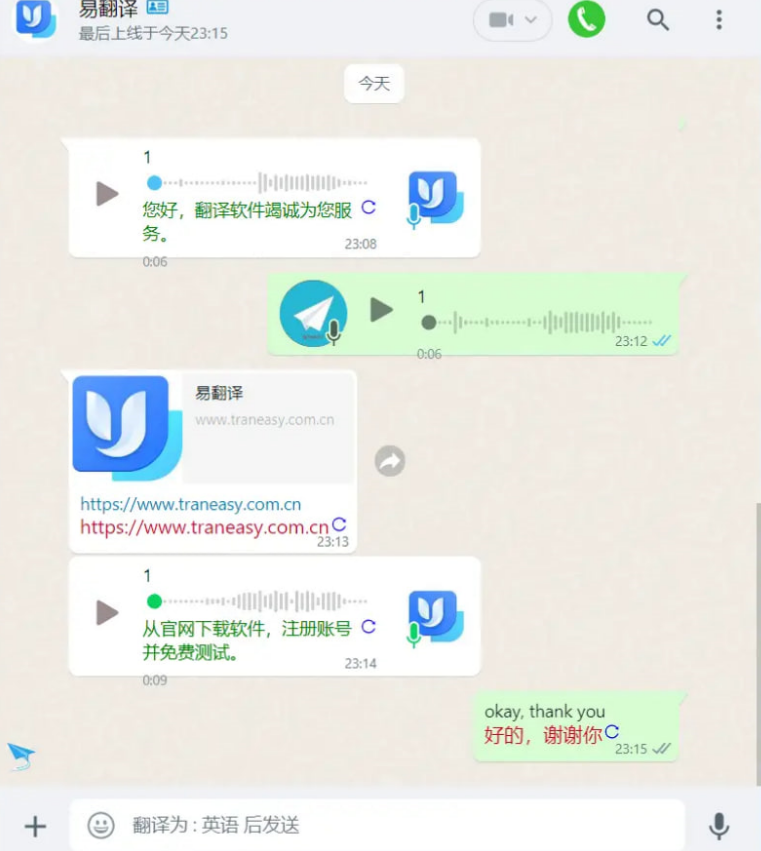
- 朗读/听写(Text-to-Speech,TTS):应用把翻译文本用合成语音读出来,你能在应用里直接听到。
- 语音输入/识别(Speech-to-Text):你说话,应用识别并把语音转成文字,然后再翻译。
- 导出音频文件(MP3/WAV):把翻译后的语音保存成音频文件,便于离线播放或分享。
- 语音对话/实时翻译:双方语音实时互译并播放,常用于跨语言通话或场景对接。
所以,当有人问“易翻译有音频版吗?”,第一步是明确想要哪一种音频功能。
为什么有些翻译软件没有“音频版”?
按费曼方法:把事情拆成最简单的部分看。做TTS和导出音频看起来像“一个按钮”,但背后牵涉到语音合成技术、版权、成本和平台实现细节。
- 技术成本:高质量的TTS需要更好的合成模型或高品质语音包,云端调用会产生费用,离线高质量语音包也要打包体积大。
- 平台限制:手机应用(尤其iOS)在后台录音、导出权限方面比较严格,导出音频可能要绕过系统限制或使用系统API。
- 产品定位:有些翻译工具定位轻量,主打文本翻译和字词释义,不把音频导出作为核心功能。
- 版权与合规:某些语音包需要付费授权,开发者可能不愿在免费版本中开放完整音色。
一句话总结原因:
“有没有”不是技术上绝对的,而是成本、体验与定位三者权衡的结果。
如何快速判断“易翻译”有没有音频功能(实用检查清单)
如果你手上有这个应用,按下面步骤逐条检查;没有应用则按后面的渠道查询。
- 打开应用内的设置或音频/朗读相关选项,找有没有“TTS/朗读/语音”之类的开关。
- 翻译一段文本,看看界面上是否出现“播放”按钮或喇叭图标。
- 尝试语音输入:有麦克风按钮吗?点后能否识别你的语音并转文字?
- 查看分享或导出选项:是否有“导出为音频”或“保存为MP3/WAV”的选项。
- 检查应用商店的功能说明与更新日志,开发者往往会在版本说明里写清新增的音频功能。
- 访问官网或客服页面,搜索“音频/朗读/导出”等关键词;也可以发邮件或在应用内提交反馈询问。
不同平台的典型实现和操作方法(具体可行的步骤)
下面按平台分讲,给出可直接试用的操作办法,方便你马上动手验证或生成音频文件。
| 平台 | 常见能力 | 如果没有内置导出,推荐做法 |
| Android | 通常有TTS朗读+语音输入,可能支持离线语音包 | 使用屏幕录音或系统“分享”到录音/第三方TTS应用;或用语音合成API导出 |
| iOS(iPhone/iPad) | 系统TTS(朗读所选文本)和语音输入,应用导出受限 | 用“朗读所选内容”结合“屏幕录制”录音,或通过电脑端导出 |
| Windows | 桌面版更容易实现导出音频(应用自带或用第三方工具) | 用系统TTS(如Windows Narrator或第三方如Balabolka)保存为文件 |
| macOS | 内置say命令和语音合成可直接导出音频 | 用Terminal的say命令保存成AIFF/MP3,或用快捷指令自动化导出 |
举例操作(几种常见、稳妥的方法)
- 直接内置导出:如果应用提供“保存为音频”或“导出MP3”的按钮,选好语种与音色,点击导出即可。
- 用系统TTS保存(Windows/macOS):把翻译文本复制到系统TTS工具(如Balabolka、macOS的say)并导出为文件;优点是音色和速率可调。
- 手机端录音/屏幕录制:在播放朗读时同时用录音机或屏幕录制捕捉音频(注意合法合规);对话场景可以用同样方法录下整段对话。
- 在线或云TTS服务:把翻译文本批量提交给Google Cloud TTS、Azure或AWS Polly,能得到多种语音和高质量音频文件(通常需要付费)。
如果“易翻译”没有音频功能,三种替代方案(从简单到专业)
- 最简单(零成本):使用手机或电脑的系统朗读+录音。优点:不需要额外注册,缺点:音质和控制有限。
- 中级方案(免费/低成本工具):下载免费的TTS桌面应用(如Balabolka),或用macOS自带的say命令批处理生成音频。
- 专业方案(付费,高质量):使用云TTS(Google、Microsoft、Amazon、科大讯飞等),可以选择多语种、多音色,并支持批量和高保真导出。
举例:用macOS的say命令导出为MP3
简单思路是把文本通过say转换成AIFF,然后用ffmpeg转成MP3;操作步骤在网上很多,我写这儿主要是思路方便你理解,该方法稳定且免费(除了ffmpeg安装)。
常见疑问与排查(故障排查表)
- 听不到声音:检查媒体音量、系统静音开关、蓝牙输出设备是否连接到了别的设备。
- 朗读不流畅或口音怪:尝试更换TTS引擎或语言包,调整语速与音色。
- 导出失败或没有导出选项:确认应用是否支持导出、是否需要付费解锁;无内置项时使用替代录音或TTS工具。
- 法律与合规疑虑:如果内容涉及版权或敏感信息,导出并分发前请确认合法性与隐私政策。
一些实用小技巧(让你操作更顺手)
- 提前准备好要读的段落,避免在录音时频繁暂停,保证音频连续性。
- 如果需要多语种音频,优先选择云端TTS,音色更自然且支持多语言语调控制。
- 录音时尽量用有线耳机或外接麦克风,避免环境杂音影响合成音的采样(尤其是你在录制现场发音或对话时)。
- 批量生成音频时,把文本整理成结构化文件(CSV/JSON),用脚本或工具批量调用TTS,会节省大量时间。
如果你想让我帮你确认“易翻译”具体情况,给我这些信息
- 你说的“易翻译”是哪个具体产品或开发者(应用商店的链接或全名最好)。
- 你在哪个系统上使用(Android/iOS/Windows/macOS)。
- 你最想要哪种“音频”功能:只是朗读、语音输入、还是必须导出为MP3等文件?
- 有没有预算或对音质有硬性要求(如必须像播客级别)?
拿到这些我可以查官方说明、App Store/Google Play页面或直接给出详细的操作步骤,甚至按你的需求推荐具体工具、脚本或流程来批量生成高质量音频。
好啦,就写到这儿——想着把每个可能遇到的细节都说清楚,又怕啰嗦,慢慢来如果你想要我现在就按某个平台演示具体操作,我可以接着把步骤写得更细一些,或者直接给出一套把翻译文本变成MP3的可执行流程。

