
打开易翻译后,在文本输入框输入或粘贴目标词,点击翻译结果中的词条或长按单词,选择“近义词”或“词义拓展”。也可用拍照识别或语音识别后点击词条查看近义词,并通过词性筛选、例句对比和收藏功能确认最合适的替换词。若无结果可更新词库、切换语言或联网后重试;职业、学术等场景可查看标签与例句以确保风格匹配。谢谢
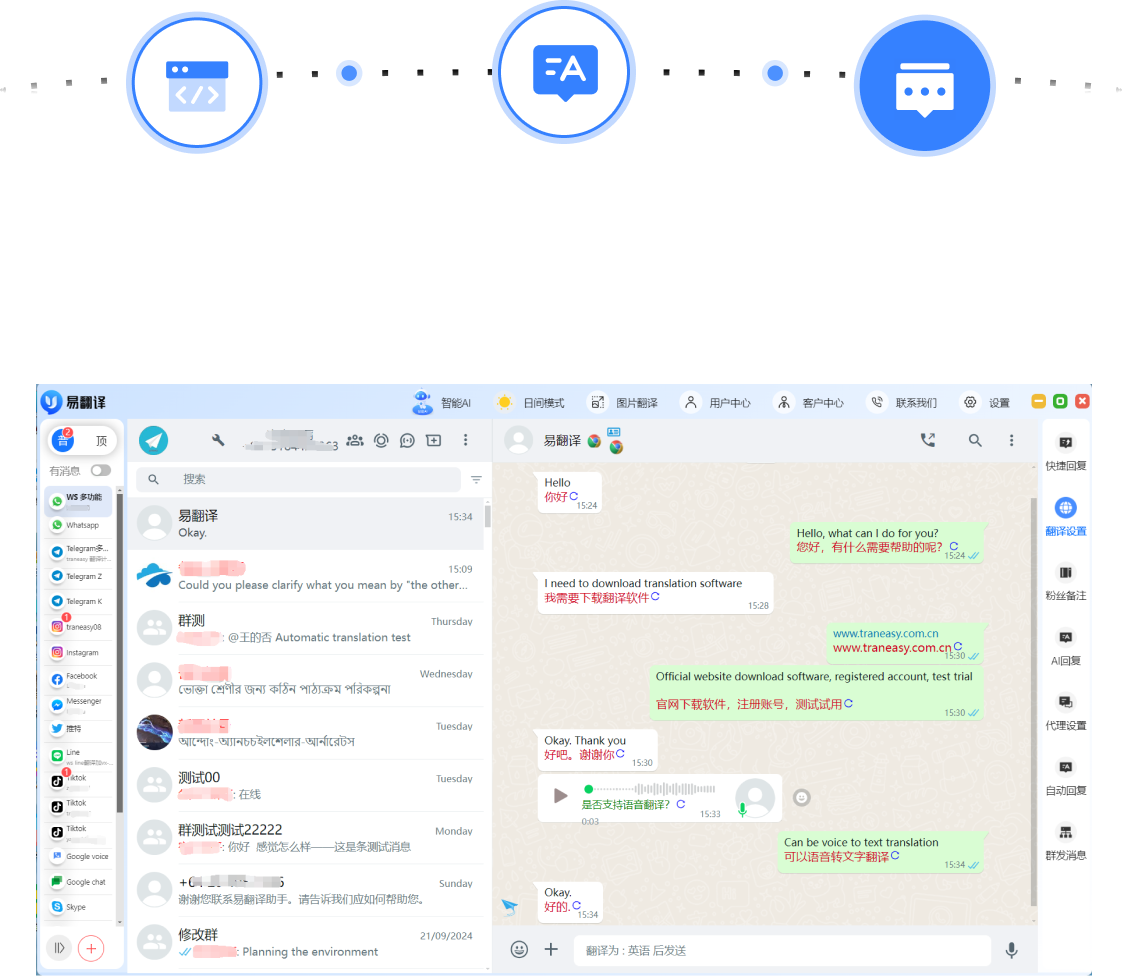
先把方法说清楚(一步步来)
说白了,查近义词的流程很像你平时在纸质词典里查:找到词——看词条——看例句——挑最合适的。易翻译把这些步骤做成了几种快捷入口,下面按场景把操作写明。
1. 文本输入方式(最常用)
- 打开APP,进入“文本翻译”或主界面上的输入框。
- 在输入框输入或粘贴你要查的词(单词或短语)。
- 提交翻译后,点击翻译结果里的该词条(通常是蓝色或可点的词),或对该词长按,弹出操作菜单。
- 在弹出的菜单里选择“近义词”/“同义词”/“词义拓展”(不同版本命名可能略有差异)。
- 查看列表、例句、词性说明,必要时用词性筛选(verb/noun/adjective)和例句对比,再点击“复制”或“替换”完成操作。
2. 拍照取词后查近义词(读图识词)
- 进入拍照或相机识别功能,拍下包含目标词的文本,或从相册选图。
- 用框选或点按选择要识别的单词/短语(OCR会把图片转换成可点的词条)。
- 识别结果出现后,点选词条并进入词条详情,选择“近义词”查看。
3. 语音/实时对话中查近义词
- 在语音翻译或双语对话模式下,说出目标词或句子,等待转写/翻译结果。
- 在转写文本中点击想查的词条,进入词义/近义词页面。
- 如果是长句子,先挑出关键词(名词/动词/形容词)再查。
4. 其他便捷操作(收藏、历史、复制替换)
- 常用近义词可以点“收藏”或加入生词本,方便后续复查。
- 历史记录里查过的词也能再次打开近义词列表,快速回顾用法。
- 多数版本支持“一键替换”或复制到剪贴板,便于在写作时直接替换。
举个例子:查“开心”并选合适近义词
要不是例句和词性,你很容易把“开心”随便替换成“愉快/快乐/高兴”,但语境不同,感情色彩也不同。下面用表格把比较清楚地摆出来:
| 词 | 词性/语域 | 细微差别 | 例句 |
| 高兴 | 形容词,口语/书面皆可 | 偏主观情绪、可用于收到好消息 | 我听到这个消息很高兴。 |
| 愉快 | 形容词,正式偏中性 | 偏描述一种平和快乐的状态(常用于祝福用语) | 祝你旅途愉快。 |
| 快乐 | 形容词/名词,儿童/生活用语多 | 更偏向持久或广义的幸福感 | 愿你每天都很快乐。 |
| 欣喜 | 形容词,文雅/书面 | 语气偏正式且带有惊喜成分 | 她对结果表示欣喜。 |
怎么用费曼法把近义词挑对(快速判断法)
费曼法就是把东西讲给别人听,这里把它改成三步法:定义—例子—反推。简单得很:
- 定义:读词条的义项(易翻译里一般会给多义项,先确认要的哪一个)。
- 举例:看应用里的例句(或自己造句)来感受用法。
- 反推:把候选近义词带入原句,听感觉(或用易翻译再翻译回原语言)来检验是否自然。
就像在厨房换调料:你不能把盐完全换成糖(即使两者都是调味),上下文决定可否替换。
常见问题与排查(遇到查不到或结果不准怎么办)
- 没有近义词条:先确认是不是网络问题,或该词过于口语/人名/专有名词,词典资源有限。建议联网、更新词库或换成更常见的词再试。
- 结果太多/不相关:利用词性筛选和语域标签(口语/书面/俚语)缩小范围。
- OCR识别错误:拍照识别时先修正识别文本(易翻译一般允许手动编辑识别结果),再点击查词。
- 语音识别错误:确认发音清晰、背景噪音小,必要时手动编辑转写文本。
- 离线模式不可用:下载离线词典包或语言包(设置里通常有相关选项)。
选词的进阶技巧(写作和翻译中常用)
- 看搭配(collocation):有些词喜欢跟特定词搭配,比如“严重”通常搭配“后果/问题”,不宜随意替换。
- 判断语域:学术写作、商务邮件、朋友圈话语风格不同,选择近义词时注意正式程度。
- 观察情感色彩:情感正负、强弱会影响选择,例如“抱怨”和“建议”差别很大。
- 用例句验证:把候选词带入具体句子,读一读有没有别扭,必要时再搜索更多例句。
- 多语言对照:在翻译过程中,看看目标语言的同义词选项,确认两边语义对等。
易翻译里那些可能帮你的小功能(别忘了用)
- 例句比对:显示多条例句,帮助你看用法差别。
- 词性筛选:名/动/形等,避免把动词换成形容词。
- 收藏与生词本:把常用或难区分的近义词存起来,方便复查。
- 句子替换预览:有的版本允许在原句里试替换,实时预览是否通顺。
- 历史记录:回顾之前查过的近义词,省时省力。
举两个常见误区(别踩坑)
- 误区一:认为“近义词”就是完全可替换。实际上,很多近义词只是“部分重合”的意思,搭配、语气、正式度都会不同。
- 误区二:只看单个词条不看例句。例句往往告诉你在什么场景下好用,忽略例句可能导致尴尬用词。
一段实操示例(边做边学,像用菜谱一样)
好,我来示范一次:我现在在写电子邮件,想把句子“我很高兴收到您的回信”改得更正式一点。流程是这样的:
- 把原句粘到易翻译的文本框。
- 点“高兴”词条,选择“近义词”。
- 看到候选“高兴/愉快/欣喜/感到荣幸”等,点开每个看例句。
- 发现“欣喜”偏书面但稍显情绪,“感到荣幸”更正式且带尊敬意味,于是选了“感到荣幸”替换。
- 把修改后的句子再读一遍,觉得语气合适就发出去了(满意的样子)。
FAQ 快答(几句话解决常见疑问)
- Q:近义词都免费吗? A:大部分基础词库免费,但某些高级词典或例句包可能需要订阅或购买离线包。
- Q:支持哪些语言查近义词? A:易翻译支持100+种语言的基本翻译功能,但近义词详情页的资源密度取决于具体语言(英语、汉语等资源更丰富)。
- Q:能否批量替换文档里的词? A:一般单次替换为主,批量替换需把内容分段检查以免语境错误(有些版本可能有批处理工具)。
最后,几个实用提醒(写给经常写作、做翻译的人)
- 把“例句”和“搭配”当作第一手证据,别只看释义。
- 遇到专有名词、人名或新造词,近义词系统通常不适用,谨慎处理。
- 养成收藏常用替换的习惯,长期可形成个人词库,写作效率会明显提升。
- 如果你常在离线状态下工作,提前下载需要的语言包和词库(尤其是专业领域词汇)。
好,这些就是把易翻译的查近义词功能真正用起来的办法。你可以先按上面的步骤随手试几次,边查边感受语境差别,慢慢就能分辨出哪些词能马上替换,哪些需要调整句子结构才能换。写着写着就熟练了,遇到复杂的句子也不会慌──就像学会用刀切菜之后,煮饭也更顺手了。希望这些能马上派上用场。

