
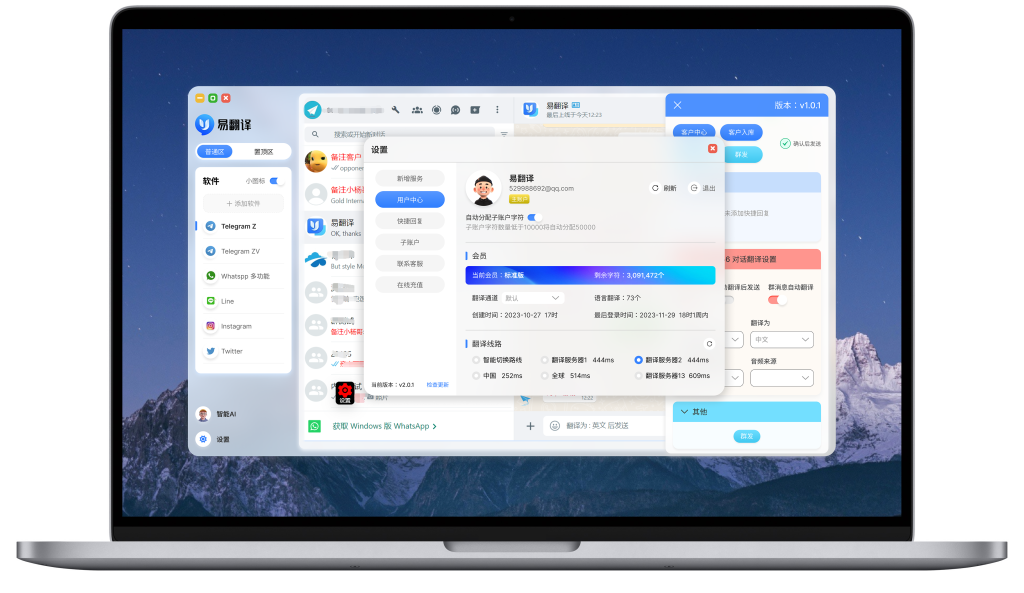
易翻译能处理常见文本、文档、图片、音频和对话格式;支持.txt/.docx/.pdf/.pptx/.xlsx、jpg/png/bmp/tiff、mp3/wav/m4a、srt等,覆盖实时语音和拍照OCR,兼容100+语言,保留基本排版和字幕时间轴。适配批量与单文档,支持大小限制内的上传与本地识别哦。
先弄清“格式”在这里到底指什么
格式,说白了就是文件的“外衣”和编码方式。它决定了软件能不能打开、能否识别里面的文字、能不能保留原来的排版和时间线。对翻译工具来说,格式主要分成几类:纯文本(比如.txt)、办公文档(如.docx/.pptx)、图片(jpg/png等)、音频(mp3/wav)和字幕/视频文件(.srt/.ass/.vtt 或带音轨的视频)。不同种类的格式,处理的技术路径不一样——文本直接解析,图片走OCR,音频走语音识别(ASR),视频可能先抽音轨再识别。
按功能分:易翻译常见支持格式一览
下面把易翻译常见功能与对应格式列清楚,方便你快速对应自己的文件。
| 功能 | 常见可识别/上传格式 | 备注 |
| 文本输入(粘贴/键入) | .txt、直接粘贴的富文本(含换行、基本 Markdown)、网页文本 | 即时翻译,字符编码以UTF-8为佳;保留换行但不保留复杂排版 |
| 文档翻译(文件上传) | .doc/.docx、.pdf(可选:原生PDF)、.ppt/.pptx、.xls/.xlsx、.rtf、.html、.odt | 对原生PDF、Office文档能尽量保留排版;受保护或扫描型PDF需先转图片或OCR |
| 拍照取词 / 图片OCR | .jpg/.jpeg、.png、.bmp、.tiff、.heic(或需先转格式)、GIF(静帧) | 实时OCR受分辨率、倾斜、字体影响;手写体和极小字体识别率下降 |
| 语音实时互译与音频文件翻译 | 实时麦克风输入;.mp3、.wav、.m4a、.aac、.amr、.flac | 长期录音或高质量音频识别更准;建议单声道16kHz或更高采样率 |
| 字幕 / 视频(含时间轴) | .srt、.ass、.vtt;视频:.mp4、.mkv、.avi(通常先抽取音轨) | 翻译后可保留时间轴;对字幕样式和位置不做复杂处理 |
关于PDF特别说明
PDF有两类:一类是“原生文本PDF”(可以直接选中文本),一类是“扫描PDF”(本质上是图片)。原生PDF一般能直接提取文本并保留排版;扫描PDF必须做OCR处理,识别效果取决于扫描清晰度、字体和排版复杂度。受保护或加密的PDF需要先解密或导出为其他格式。
为什么某些格式会被识别不好?(简单解释原理)
可以把翻译过程想成三步:看——听——说。看见文本就直接翻译;看见图片就先“看清楚”(OCR),看不清晰就出错;听见音频就先把声音转成文字(ASR),环境噪声、口音、语速会影响转写质量。格式只是触发不同技术的开关:图片触发OCR,音频触发语音识别,文档触发文本解析和排版保留逻辑。
实用操作指南:常见场景怎么处理
场景一:把一份PDF翻译成中文并保留排版
- 先判断PDF类型:能否选中文本?若能,直接上传;若不能,先用OCR工具(或易翻译内置OCR)转文本。
- 如果排版很重要,优先上传原生PDF或Office源文件(.docx/.pptx)。
- 遇到保护或扫描质量差的PDF,可用扫描仪或手机重新拍摄高分辨率图片,再处理。
场景二:把会议录音翻译成文字和另一种语言
- 建议先将音频导出为单声道、16kHz或更高的.wav或.mp3;若是手机录音,.m4a也常见。
- 上传后系统做ASR(语音转写),再对文本进行翻译。一定要标注语言与说话人(如有多说话人可做分段处理)。
- 噪音大的录音可先用消噪工具(如Audacity、Adobe Audition)处理。
场景三:把手机拍的菜单或路牌拍照翻译
- 保证拍照光线充足、对焦清晰、文字水平;避免强反光和遮挡。
- 如果是竖排或特殊字体,尝试多角度拍摄或手动裁切文字区域再识别。
一些好用的小技巧和转换命令(技术向)
如果你刚好需要把不支持的格式转换成易翻译友好的格式,这里有些常用工具和命令,简单易用:
- 音频转换(用ffmpeg):ffmpeg -i input.m4a -ac 1 -ar 16000 output.wav —— 把音频转成单声道、16k采样率的wav。
- 图片格式转换(用ImageMagick):convert input.heic -resize 2000×2000 output.jpg —— HEIC转JPG并缩放。
- Office文档转换:用LibreOffice可批量将.ppt/.doc保存为.docx或.pdf,保留更多结构。
- 视频抽音轨(用ffmpeg):ffmpeg -i video.mp4 -vn -acodec copy audio.aac 或 -ar 16000 -ac 1 output.wav
常见问题与解决建议(故障排查)
- 上传失败/格式不支持:把文件另存为常见格式(如.docx、.pdf、.jpg)再试;确认文件未被加密。
- 识别后文本错位或丢失:复杂表格、数学公式、矢量图等元素可能无法完整还原,建议将表格另存为CSV或手动调整。
- 音频识别不准:提高采样率,减少背景噪声,必要时做降噪与分段处理。
- 图片OCR识别不佳:提高图片分辨率,保证文字不倾斜、对比度高;手写体效果通常较差。
关于字幕与时间轴的处理细节
如果你有.srt或.ass字幕文件,易翻译通常会:
- 读取每条字幕的时间戳并只翻译文字内容,翻译后自动替换文本并保留原有时间轴。
- 对于.ass这类带样式信息的字幕,样式可能被忽略或仅保留时间轴,排版可能需要二次校对。
隐私和文件安全要注意什么
上传敏感或涉密文件前要注意服务条款和隐私策略:一些翻译服务会在云端处理数据并短期存储以优化模型。企业用户可询问是否支持本地部署或企业专属翻译模式。如果不想上传,现成的替代方案是先在本地做OCR/ASR,再把纯文本上传。
能不能把代码、公式、手写笔记也翻译?
可以,但有条件。代码片段通常当成纯文本处理,注释可翻译但要注意保持语法不被修改;数学公式(如LaTeX)建议输出为源代码(.tex)并只翻译注释或文本部分,公式本身尽量保留原样。手写笔记的识别准确性受手写体清晰度影响较大,必要时手工校对。
总结前的随想(边写边想的那种)
说到底,文件格式只是“介质”,真正影响翻译质量的,是内容清晰度和输入方式:清晰的文本、干净的音频、高分辨率的图片,都会让机器和人看得更明白。如果你遇到格式问题,通常的套路是:先把文件变成最简单、最干净的形式(纯文本、干净的图片或标准音频),再交给翻译工具去做。对了,有时候把复杂文件拆成几部分上传,比一次上传一个大文件更稳妥——尤其是当你想保留排版但又担心OCR出错时。
好了,就先写到这里,想起来还有些零碎的小技巧再补,不过按上面那些流程走,绝大多数“格式能不能翻”的问题都能迎刃而解。

