易翻译在不同场景下都能把原文和译文并排或上下对照显示:文本翻译支持双栏与并列视图,拍照取词结果以原图旁标注与译文对应,语音互译和双语对话则用时间轴或分行同步呈现,便于查错、比对与学习。界面支持句子对齐、高亮词条、点击原文定位译段、长按复制或编辑,并可切换机器/人工译本,便于校订,并支撑课堂与教学场景

先把问题拆成几块——为什么要对照显示原文与译文
想象一下学外语时把字典放在一旁、读着课文又看着逐句翻译,那就是一种“对照”。在翻译工具里做到同样的效果,可以马上看出词语对应、句子结构变化和可能的误译。对照显示并不是花哨的功能,它是把“你懂一点”和“你想确认”之间搭起的一座桥。
要点回顾(很短)
- 并排/上下同步:便于逐句比对。
- 句子对齐与高亮:快速定位对应词句。
- 切换译本:可以比较机器译与人工译,找最合适的表达。
易翻译里,原文和译文具体是怎么对照的?按场景说清楚
文本输入翻译(最常用的一种)
- 默认视图通常是上下或左右分栏:左边原文,右边译文,像教科书的双语版那样。
- 句子对齐:系统会把句子或短语分成对应单元,鼠标/触摸到某句原文会高亮对应译句(或反过来)。
- 长按原文词语可以弹出词典、同根词、例句,有的版本会在译文中也高亮对应翻译。
- 支持编辑译文:你可以在译文区直接修改,保存后可作为自定义译本或导出。
拍照取词与图片翻译
拍照时,易翻译会先识别图中文字(OCR),然后把识别出的文本与译文对应显示。
- 识别结果一般在图片一侧或图片下方以段/行形式呈现,点击某一区块会在译文中跳转到对应段落;
- 有时会在图片上用框或高亮标注每个识别片段,旁边显示译文——这对于路标、菜单翻译特别方便;
- 注意识别准确率受拍照清晰度、字体、背景影响,必要时可手动校正识别文本再译。
语音实时互译
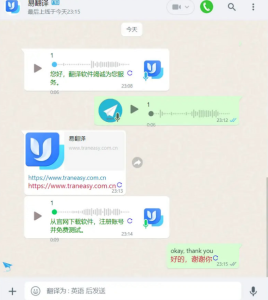
语音模式的对照主要依靠时间轴或分行呈现,像聊天记录一样显示两种语言的句子。
- 识别出的原语音会以文字形式显示(即原文),译文通常紧接其下或右侧;
- 播放回放时,系统会同步高亮当前句子,便于对照听觉与文本;
- 长按某条可以复制或导出这次对话的双语记录,适合会议纪要或课堂笔记。
双语对话翻译(现场对话设备或APP对话界面)
两人或多人的对话时,界面会把双方语言分别放在不同色块或行里,视觉上形成即时的“原文—译文”对照。
- 实时显示有延迟,但句子对应关系比较清楚;
- 支持按人或按语言筛选对话记录,方便事后复查谁说了什么和它的译文;
- 一些场景下可以保存对话并导出为双语文本,便于复盘与教学。
一张表,把各种场景下的对照方式梳理清楚
| 场景 | 对照方式 | 关键功能 |
| 文本翻译 | 左右/上下并列、句子对齐 | 高亮、编辑、切换译本、导出 |
| 拍照取词 | 图片旁边显示识别段+译文,图片上高亮 | OCR校正、框选定位、逐段翻译 |
| 语音互译 | 时间轴/分行同步显示 | 语句高亮、回放、导出对话 |
| 双语对话 | 分色块/按人分行显示 | 实时同步、筛选、保存聊天记录 |
具体操作步骤(举例:文本双栏对照)
- 打开易翻译,选择“文本翻译”;
- 输入或粘贴原文,选择目标语言;
- 在界面设置或页面顶部找到“视图”或“对照”选项,切换为“并列/双栏/双语视图”;
- 若需要句子对齐,开启“句子对齐”或“逐句显示”;
- 用鼠标或触屏点击某句原文,观察译文高亮并核对;
- 觉得译文不满意,直接编辑或切换为“人工译本”查看更自然的译法。
实用小技巧(少有人说的那种)
- 先OCR再译:拍照后先认真确认识别文本,许多错译源自识别错误;
- 分段翻译:把长段落在原文端分成句子再翻译,能得到更精准的句对句对照;
- 对比译本:如果软件支持切换机器/人工译本,轮流查看两种译本常能找到更合适表达;
- 导出校对:把并列的原译文本导出为文档,用文本比较工具或打印出来逐句勾校;
- 习惯用词表:在教学或团队项目中维护一份术语表,确保对照时专业词的一致性。
常见问题与排查方法
为什么原文和译文没有对齐?
可能是长句被自动拆分不一致,或者OCR识别导致段落边界不同。这时手动分句或在设置中开启“逐句对齐”通常能解决。
拍照翻译的译文与我看到的不一致怎么办?
先检查OCR识别结果,修正识别错误后再翻译;如果是语言习惯问题,尝试切换人工译本或调整语言风格(正式/口语)。
语音模式延迟或对照内容错位?
网络延迟、识别引擎负载或背景噪音都可能影响同步。可在安静环境重试或把对话录音导出离线校对。
举个稍微细一点的例子——旅行中看菜单
你拍了一张菜单,易翻译识别出三列菜名并在每行旁给出中文翻译。点击一道菜原文,会跳到译文那一行并在图片上高亮该菜位置;想看更地道的说法,可以切换到“人工译本”或自己编辑译文后保存。这个流程就像你在餐桌上把菜单翻译成自己的笔记本,既直观又实用。
最后提几点不那么官方的建议
- 别把机器译本当成最终稿,用来快速理解和比对是最合适的;
- 遇到专有名词或术语,优先查词典或术语库,保持译文一致性;
- 如果是教学或演讲素材,导出双语稿并人工润色会更专业;
- 多试几种视图,有时候“上下堆叠”比“左右并列”更适合手机屏幕。
如果你现在打开易翻译,跟着上面步骤点一遍界面,应该能很快上手——有点像刚学骑车,开始不稳,但越用越顺手,慢慢就能把对照当成自然习惯来用。