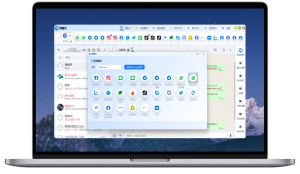
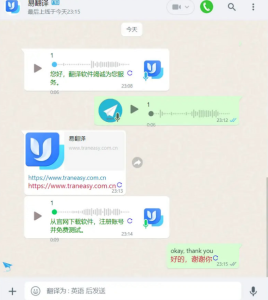
在易翻译里开启拍照压印文字识别,通常在“拍照翻译”模块里选择“压印/文字识别”模式,允许相机与存储权限,下载对应语言离线包(如需离线识别),调整识别精度与去噪选项,对准并拍照或导入图片后用框选工具提取文字,校对结果并保存为识别模板或收藏,遇到识别不准可调整光线、对焦、角度或开启增强模式。

先说明为什么会有“压印文字识别”这个功能
简单来说,普通拍照OCR擅长平面印刷文字,而“压印”(或称压纹、凸印)常见于票据、证件或包装上的凸起文字或盖章痕迹。它们在光线、角度、反光等条件下更难被识别,所以易翻译会把这类识别单独做成一个模式:通过图像预处理、光照增强和形变纠正来提高识别率。理解这一点像认识相机的“镜头+后期处理”组合:拍得清楚是一半,软件处理是另一半。
一步步设置:从打开到完成识别(适用于大多数手机端版本)
前期准备(只需做一次)
- 安装并更新应用:确保易翻译是最新版,很多识别算法和语言包在更新中改进。
- 授予权限:进入系统设置或弹窗授权“相机”、“存储/媒体文件”、“麦克风(如有语音反馈)”。没有权限拍照或保存识别结果会失败。
- 下载离线语言包(可选):如果你需要在无网络环境下识别,去设置→语言与离线资源,下载对应源语言和目标语言的离线包。
操作流程(标准流程)
下面是最常见也最可靠的步骤:
- 打开易翻译,点击主界面的“拍照翻译”或“拍照取词”。
- 选择识别模式:从选项里切换到“压印文字识别”或“压印/文字识别”模式(不同版本叫法可能略有差异)。
- 设置语言对:选择源语言(例如中文)和目标语言(例如英语);若混合语种,开启多语种识别。
- 调整识别参数:在设置里可以看到“识别精度/速度”、“去噪/增强”、“自动旋转/透视校正”等,按需开启或选择“自动”。
- 对准拍摄或导入图片:将摄像头对准含有压印文字的区域,尽量保证光线均匀,必要时打开闪光灯或侧光增强;也可以先用手机拍好照片再导入。
- 框选文字区域:拍照后或导入后使用框选或套索工具聚焦要识别的文字区域,避免包含过多背景。
- 点击“识别/提取文字”:等待软件进行图像处理(去噪、增强、二值化)并执行OCR。
- 校对结果并翻译:识别出来的文字会显示在下方,用户可以手动修改、确认后点击翻译。
- 保存或导出:将识别文本保存为模板、笔记或导出为TXT、复制到剪贴板,或保存原图与识别结果以便复查。
设置详解与推荐值(表格方便查看)
| 设置项 | 功能说明 | 推荐值/建议 |
| 识别模式 | 选择“压印/文字识别”以启动针对凸印、压纹的增强流程 | 压印模式 |
| 识别精度 | 高精度模式更慢但错误率低,低精度更快 | 默认高精度;批量可选标准 |
| 去噪/增强 | 减少背景干扰,提高摩擦与反光区域文字可读性 | 开启去噪、开启反光校正(如有) |
| 透视校正 | 修正斜拍或侧拍导致的文字变形 | 自动开启或手动微调 |
| 离线识别 | 无网络时使用本地模型识别 | 下载对应语言包 |
| 多语种识别 | 同时识别混合语言场景(如中英混排) | 按需开启 |
实战技巧:怎样拍出利于压印识别的照片
识别软件能做不少后期处理,但“好照片”仍然更重要。这里有一堆实用技巧,像是我边试边总结出来的,实战感强:
- 侧光胜过正直光:压印文字通过侧光会产生阴影,从而增强轮廓,便于识别。想象把手电筒从侧面照向硬币上的字,你会看到字更立体。
- 避免强反光与高亮面:金属或光亮塑料表面会反射,覆盖文字。可稍微改变角度或用偏振镜(如果手机有配件)降低反光。
- 确保对焦清晰:压印文字通常细小,模糊会导致识别失败。轻点屏幕对焦,或靠近但不超出镜头最低对焦距离。
- 稳定性很重要:用双手或把手机靠稳,必要时开启相机的“夜间/手持防抖”或用三脚架。
- 合适的裁剪范围:拍得太远或包含杂物会降低识别精度;拍近些并只保留文字区域。
- 多拍几张:同一位置从不同角度拍几张,识别率会更高,软件通常支持批量识别并挑最佳结果。
遇到常见问题怎么排查(故障排除)
1. 识别结果为空或识别率很低
- 检查权限是否授予,尤其是相机与存储。
- 确认已选择“压印”模式;普通模式对凸印不够友好。
- 光线不足或反光严重,尝试侧光或更换拍照角度。
- 图片模糊,重新拍摄并保证对焦。
- 字体太小或太密,尝试放大或裁剪局部。
2. 识别了但翻译不准确
- 先核对原文识别文本是否正确;很多时候是OCR文字错误导致翻译偏差。
- 尝试把语言对改为“自动检测”或手动选择正确的源语言,混合语种时开启多语种识别。
- 如果离线包质量低,切换在线模式获得更好的翻译模型。
3. 识别慢或卡顿
- 切换到“标准”或“快速”识别模式;批量识别时建议在Wi‑Fi下或用离线包。
- 清理应用缓存或重启手机,确保内存充足。
- 检查是否在后台同时运行大量任务,关闭不必要的应用。
进阶设置:脚本、模板与批量处理
如果你常处理同一种压印样式(比如同一类发票或流水号标签),可以利用易翻译的模板和批量功能来省时间:
- 保存模板:识别后把框选区域和预处理选项保存为模板,下次只需一键应用。
- 批量识别:导入多张图片并应用同一个模板或设置,软件会逐张处理并输出合并结果或分文件保存。
- 定制预处理脚本(如有):部分专业版支持自定义预处理流程(比如先灰度,再高通滤波,再二值化),这对复杂压印很有帮助。
隐私与安全方面要注意什么
识别敏感文件(证件、合同、发票)要慎重:
- 查看应用隐私政策:确认识别是否在本地完成或上传云端;若敏感性高,优先选择“本地识别/离线包”。
- 清理历史记录:识别完成后,可在应用中删除临时图片与识别缓存。
- 权限最小化:仅授予必要权限,避免授予不相关权限。
实用小贴士与生活场景举例
这些是我在日常用易翻译时常用的、感觉靠谱的小技巧:
- 出差或旅行:用压印模式拍摄护照签章、酒店收据上的凸印、登机牌编号,先存为模板,回酒店再批量处理。
- 办公:处理合同里有压印的公司章或票据编号,侧光+透视校正通常能把章影的文字提取出来。
- 学习研究:拍摄古籍影印本或博物馆展品铭文,压印模式结合去噪能提高可读性,随后手工校对并保存。
版本差异与界面小差别
不同操作系统(iOS/Android)及不同版本的易翻译在名称和按钮位置上会有差异。如果找不到“压印文字识别”选项,可以:
- 在拍照翻译界面寻找“高级设置”、“增强模式”或“识别类型”;
- 在应用设置中搜索“压印”、“凸印”或“OCR增强”;
- 更新应用到最新版本,或在帮助/FAQ里查看对应功能说明。
几个常见误区(别踩雷)
- 误区一:“把亮度开最大就最好”——过曝会丢失细节,适度侧光与曝光能更好地显示压印阴影。
- 误区二:“全部靠软件处理就行”——软件能补救,但清晰合适的拍摄仍是识别的基础。
- 误区三:“离线包一定慢或不准”——很多离线包优化良好,在网络差的情况下反而更稳。
如果你还想更进一步
想把识别流程自动化或和其它工具联动,可以考虑把识别结果通过API导出到办公系统、数据库或自动化脚本里。部分企业版易翻译支持批量API接入、回传识别日志与自定义词典,能把识别精度在垂直场景里进一步提升。
我这篇是把平时用和测试中常见坑都写出来了,边写边想的感觉——如果你告诉我手机型号和遇到的具体样张(比如票据照片、塑料封面或金属标签),我还能给出更针对性的拍摄角度和预处理参数,帮你把识别率再推高一点。