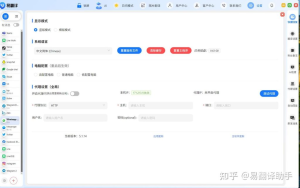
要调整“易翻译”的日期格式,通常有两条路可以走:如果应用自带“日期/时间格式”或“显示”设置,直接在易翻译的设置里选择或自定义格式;如果没有该选项,应用会遵循手机的语言与地区(system locale),此时需要到手机系统的“语言与地区/日期与时间”里改区域或日期显示选项,修改后重启易翻译以使变化生效。不同模块(历史记录、导出文件、实时字幕)可能各自取用不同设置,遇到异常再考虑清除缓存或更新版本,实在不行就联系应用客服。接下来我把每种情形、步骤和常见问题都拆开讲清楚,方便你照着做。

为什么要关心日期格式?先把原理讲清楚
说白了,日期只是“时间的文字化表现”。但不同国家习惯不同:有的把年放前面(2026-04-13),有的把日放前面(13/04/2026),还有带中文单位的(2026年4月13日)。程序里通常有两种来源决定显示样式:一是应用自己写的显示规则,二是跟随操作系统的区域设置(locale)。如果你理解了这两点,调整日期格式就不是迷糊事了。
两条主线——应用内设置与系统区域
- 应用内设置:开发者可能在“设置/偏好/显示”里提供“日期格式”选项,允许用户直接选择或输入格式字符串(例如 yyyy-MM-dd、dd/MM/yyyy 等)。
- 系统区域(Locale):很多应用默认使用手机的语言与地区来决定日期显示。换地区就换格式,适合懒人一键全局修改。
先看最常见的操作路径:应用内直接修改
这是最快的办法,步骤也最直接:打开易翻译,去设置,找“显示”或“日期/时间”相关选项,选你想要的格式。如果应用支持自定义,那就更灵活了,可以按自己习惯输入格式字符串。
具体步骤(按一般应用逻辑,实际菜单名可能有差异)
- 打开易翻译。
- 点击右上角或底部的“设置”/“管理”/“我的”入口。
- 在设置中找到“显示”/“通用”/“偏好”一栏。
- 查找“日期格式”/“时间与日期”/“时间显示”选项。
- 选择一个预设(如 yyyy-MM-dd、dd/MM/yyyy、MM/dd/yyyy、2026年4月13日)或输入自定义格式。
- 保存设置并返回,检查历史记录、导出文件或实时字幕是否按新格式显示。
如果应用没有相关选项:改系统设置(iOS 与 Android)
很多时候,开发者为了简化工作,会让应用继承系统语言与地区设置。换句话说,应用会“听系统的”。这时我们要去改手机的地区或时间格式。
iPhone / iPad(iOS)的操作思路
- 打开手机的设置应用。
- 进入通用(General)→ 语言与地区(Language & Region)。
- 在“地区(Region)”里选择你希望的国家/地区。注意:iOS 并没有单独的“日期格式”开关,日期会根据地区自动变化。
- 若需要 24 小时制或时区设置,回到设置→通用→日期与时间调整。
- 修改后,重启易翻译或强制关闭后重新打开,查看日期显示是否已更新。
Android 的操作思路(多数厂商类似)
- 打开手机的设置。
- 进入系统(System)→ 语言与输入法(Languages & input)→ 语言(Languages)或直接查找“语言与地区”/“地区/地域”设置。
- 修改地区/语言,部分 Android 版本在设置→系统→日期与时间中还可以设置 24 小时制。
- 某些厂商 ROM(如 MIUI、ColorOS)提供更细的“日期格式”选项,可以直接在系统设置内自定义显示样式。
- 修改后,同样重启易翻译检查结果。
不同功能可能使用不同的格式——要逐项检查
别以为改了系统或应用一次就万事大吉。有些功能会独立控制日期输出,比如:
- 历史记录/会话时间戳:通常遵循应用内或系统设置。
- 导出文件(CSV/Excel/JSON):有时导出用的是固定的 ISO 格式(如 2026-04-13T15:30:00Z),也可能允许在导出设置里选择格式。
- 实时语音/字幕:时间标签可能是相对时间(00:01:23)或绝对时间(2026-04-13 15:30),并不总是与“显示日期格式”一致。
- 拍照取词/识别结果:识别出的文本时间戳或元数据也许基于系统时间或服务器时间,格式可能固定。
实践建议
- 改完设置后逐项打开易翻译的不同功能(历史、导出、实时翻译、拍照识别)逐一检查。
- 如果导出文件仍用不喜欢的格式,查看导出时是否有“高级设置”或“格式选项”。
常见日期格式示例与含义(方便你输入或选择)
下面这个表把常用格式及其输出举例列出来,遇到自定义输入时可以照着写。
| 格式 | 含义 | 示例(假设日期为 2026 年 4 月 13 日) |
| yyyy-MM-dd | 年-月-日(四位年、两位月、两位日) | 2026-04-13 |
| dd/MM/yyyy | 日/月/年(常见于欧洲) | 13/04/2026 |
| MM/dd/yyyy | 月/日/年(常见于美国) | 04/13/2026 |
| yyyy年M月d日 | 中文显示,月日不补零 | 2026年4月13日 |
| yyyy-MM-dd HH:mm:ss | 带时分秒的完整时间 | 2026-04-13 15:30:00 |
自定义格式语法小抄(常见占位符)
不同系统/语言的占位符可能略有差异,但常见的如下,记住这些你就能把日期格式拼出来:
- yyyy:四位年份(2026)
- yy:两位年份(26)
- MM:两位月份(04)
- M:月份(4)
- dd:两位日(13)
- d:日(13 或 3)
- HH:24 小时制小时(00-23)
- hh:12 小时制小时(01-12)
- mm:分钟
- ss:秒
导出数据与第三方处理:如果你需要固定格式的文件
很多人导出翻译历史到表格或备份时,日期格式尤其重要。常见情况与处理办法:
- 导出为 CSV/Excel 且格式不满意:先检查易翻译导出设置,看是否有“日期格式”选项;若没有,可导出后用 Excel、Numbers 或 LibreOffice 打开并设置单元格格式(自定义格式里粘入 yyyy-MM-dd 等)。
- 导出为 JSON:通常日期会是 ISO 8601(2026-04-13T15:30:00Z),程序处理时通过代码或脚本格式化成想要的样子。
- 自动化导出:如果使用第三方工具抓取或 API 导出,请看 API 文档是否支持传参指定日期格式或时区参数。
常见问题与排查步骤(遇到格式不变别慌)
很多时候你觉得改了设置但应用没反应,其实原因挺多的。下面按从简单到复杂排查。
快速排查清单
- 确认已在正确位置修改:应用内设置优先,系统设置其次。
- 保存设置之后重启应用(或强制停止再打开)。
- 检查是否登录了多个账户或切换了工作区,不同账号设置可能不同。
- 更新到最新版:旧版本可能没有日期格式选项或有 bug。
- 清除应用缓存(Android 的“存储”里可操作)或卸载重装(谨慎,注意备份历史)。
- 查看应用的帮助文档或设置页面是否声明“日期格式遵循系统”或“固定 ISO 格式导出”。
- 如果是导出文件格式问题,先用本地工具格式化再上传或分享。
如果还不行,如何联系支持
- 应用内通常有“意见反馈”或“帮助与支持”入口,提交问题时附上:手机型号、系统版本、易翻译版本、操作步骤、截图或导出文件示例。
- 把你期望的具体格式也写清楚(例如“我想把历史记录显示为 yyyy-MM-dd HH:mm”),这能大幅提升处理效率。
实用小技巧与习惯建议
- 团队协作时统一格式:如果工作中多人共享翻译记录,建议团队成员统一系统地区或使用导出后统一格式化,避免混乱。
- 处理时区问题:注意手机可能使用本地时间而服务器记录 UTC,导出审计数据时要确认时区并注明。
- 写笔记时的中文日期:如果你习惯中文语境,使用“yyyy年M月d日”更易读;报表或代码里,推荐 yyyy-MM-dd 便于排序和程序处理。
- 备份设置截图:当你折腾了很多设置,拍个设置页截图,方便回滚或给支持看。
举几个真实场景说明(边做边想的那种)
好,举例说明会更直观。想象三个场景:
场景一:我在国内,想要“2026年4月13日”这种中文格式
- 第一步:打开易翻译设置,找“显示/日期格式”,选择“中文(yyyy年M月d日)”。
- 如果没有这个选项:前往手机设置→语言与地区→把地区设为“中国”,然后重启易翻译。
场景二:团队里有美国同事,导出的 CSV 要用 MM/dd/yyyy
- 查看易翻译导出设置,选择“MM/dd/yyyy”;若没有,导出 CSV 后在 Excel 里把日期列格式化为 MM/dd/yyyy 再保存。
- 如果导出为 ISO 字符串,用 Excel 的“数据→文本分列”或脚本把 ISO 转成想要格式。
场景三:实时字幕里时间显示为 24 小时,但我想要 12 小时制
- 检查易翻译实时字幕设置是否有“12/24 小时制”选择。
- 若无,改手机系统时间制设置(iOS:设置→通用→日期与时间→24 小时制开关;Android:设置→系统→日期与时间→24 小时制),或反馈给开发者新增选项。
总结式的提醒(不是结尾,只是补充)
嗯,说到这儿,其实换日期格式主要是判断“易翻译有没有自己的格式设置”还是“它遵循系统”。先在应用设置里找,找不到就去系统设置改地区/语言,最后检查导出与特定模块。动手操作时记得重启应用和逐项验证。如果碰到导出或时区复杂问题,使用 Excel 或简单脚本做后处理会更稳妥。实在搞不定,把具体信息(手机型号、系统版本、应用版本、你想要的格式以及示例截图或导出的片段)发给客服,通常会迅速定位问题。
好啦,就这些我现在能想到的细节。你如果告诉我用的是 iPhone 还是某个安卓机、易翻译的具体版本号,或者你想要哪种确切格式(举个例子),我可以直接给你一步一步的点击路径和可能遇到的界面截图说明(文字版),这样你照着做就更省力了,别害羞,随时说出你的设备信息。