在易翻译里设置拍照汉加语识别,关键步骤是打开拍照翻译功能、授权相机与存储权限、把语言对切换到“中文⇄高棉语(汉—加)”、如需离线则下载对应语言包,然后对准文字拍照、确认识别区域并按需校正与保存翻译结果。注意光线与对焦,可切换取词模式或放大拍照;识别率低时调整角度或在设置下载/更新语言包,并可离线使用啦
先把原理说清楚(为什么要设置这些东西)
先简单解释一下:拍照翻译实际上是两件事合起来在工作——第一步是OCR(光学字符识别),把图片里的“像”变成可读的文字;第二步是翻译引擎把识别出来的文字从一种语言变成另一种语言。要让汉加(中文⇄高棉语)拍照识别准确,两个环节都要照顾好:OCR需要合适的语言模型与清晰的图片,翻译需要匹配的语言包或在线资源。明白这点,后面每一步为什么要设置就容易理解了。
准备工作:先检查这些基本项
- 应用版本:确认易翻译是最新版本,很多拍照/OCR改进会通过更新下发。
- 手机权限:相机、存储、麦克风(若同时用语音)、定位(部分功能需要)等权限要允许,否则无法拍照或保存图片与结果。
- 网络与离线包:决定是在线识别还是离线识别。若常在无网环境下使用,提前下载“高棉语/柬埔寨语”与“中文”离线语言包。
- 设备性能与存储:OCR和离线包会占一定空间,确保有足够存储与电量。
具体设置步骤(一步一步来)
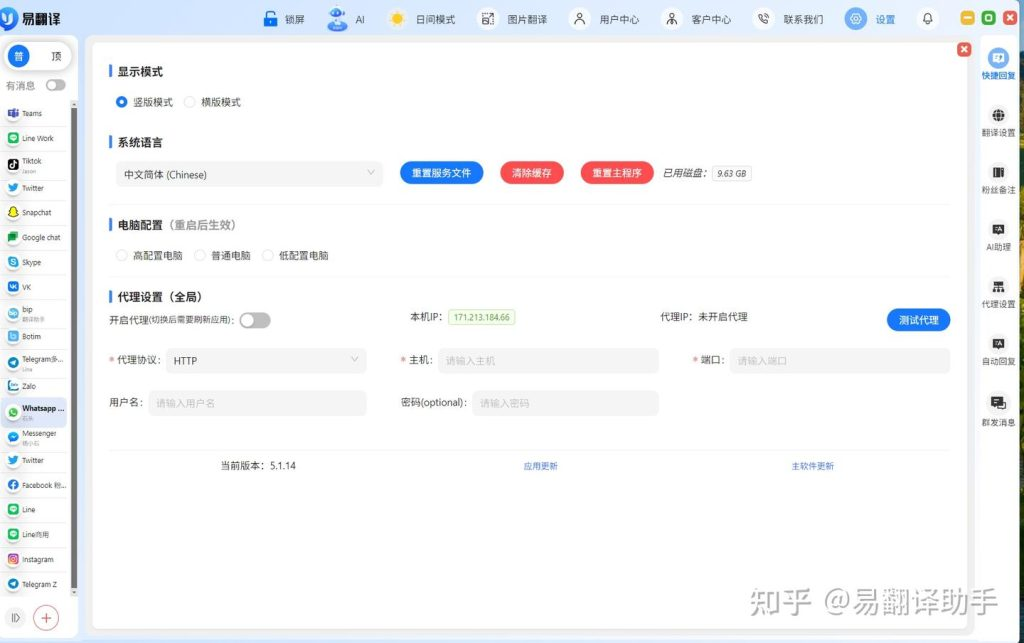
这里按从打开应用到完成一次拍照识别的顺序写,尽量把每个按钮或选项说清楚(不同版本按钮名称可能有细微差别,按语义找就行)。
1. 打开拍照翻译功能
- 启动易翻译应用。
- 在首页或底部导航中找到并点击“拍照翻译”或“拍照取词”图标。
2. 授权必要权限
- 第一次进入会弹出相机、存储权限请求,选择“允许”。如果之前拒绝,可到手机系统设置里为易翻译打开相机与存储权限。
- 如果要保存识别图片或历史记录,存储权限是必须的。
3. 选择语言对(把源语言或目标语言切换为汉—加)
- 在拍照界面通常会有左右或上下的语言选择区域,左边为源语言,右边为目标语言。
- 把源语言设为“中文/汉语”,目标语言设为“高棉语 / 柬埔寨语 / Khmer”(应用里可能写作“高棉语”或“柬埔寨语”),或者反向设置以实现双向翻译。
- 如果应用提供“自动检测”选项,也可以开启,但对于高棉语这种脚本,手动指定更稳妥。
4. 下载离线语言包(如果需要离线或更快)
- 在语言选择处或设置-语言包管理里,找到“中文”和“高棉语”的离线包,点击下载。注意包大小,预留存储空间。
- 建议启用“自动更新语言包”(如有),以保证模型最新。
5. 实际拍照识别:拍得清楚是关键
- 把相机对准文字,尽量让文字占据画面中间,保证平行(不要斜拍)。
- 光线要均匀,避免强反光或阴影,室外可避开直射阳光。高棉文字笔画多,光线欠佳会影响OCR。
- 对焦:点一下屏幕确保文字清晰。若文字太小,使用放大模式或靠近拍摄。
- 拍照后,按应用提示调整识别框(拖动四角或缩放),确认只包含目标文本,去掉无关背景。
- 点击“识别/翻译”按钮,等待结果。
6. 识别后校正与保存
- 识别出来的文字可能有错字或断句错误,手动在结果框里校正再翻译会更准确。
- 校正后可以选择“保存”、“收藏”或导出为文本、复制到剪贴板、或者分享。
- 如果常用某类文本(如菜单、路牌),可以把校正后的结果加入自定义词典以提升下次识别表现(若应用支持)。
一些细节与技巧(能显著提升识别效果)
- 字间距与断行:高棉语有时不明显分词,OCR会把连续文本整体识别,翻译前适当手动分句会提高翻译质量。
- 字体与印刷质量:手写体或极特殊的印刷体识别率低,尽量用印刷清晰的文本或多拍几张换角度。
- 多拍多试:对同一段文字多拍几次,取最清晰的一张;或先拍局部(逐词/逐句)再合成翻译。
- 使用取词模式:若只需查单词,切换到取词(逐词识别)模式,可以点选每个词进行翻译和发音。
- 手抖/夜间:开启夜间模式或提高曝光,不要强制拉高ISO以免噪点影响OCR。
针对汉—高棉语的特别说明(这是常见问题来源)
高棉语文字结构与中文差异大,字母连接、复合符号、无明显词间空格等都让OCR和分词变复杂。很多时候OCR可以把字形识别出来,但翻译引擎要正确理解词边界和语法才行,所以两点很重要:一是尽量让OCR输入尽可能准确(清晰、完整、无畸变);二是识别后人工核对或使用上下文翻译(句子级别)会比逐字直译更自然。
如果出问题了,先按这个顺序排查
| 问题 | 可能原因 | 解决办法 |
| 识别出错率高 | 光线差、对焦不准或文字被遮挡 | 改善光线、重新对焦、裁剪识别区域,或多拍几张取最佳 |
| 无法选择高棉语 | 应用未安装或未下载该语言包、版本不支持 | 更新应用、在语言包管理中下载高棉语包,重启应用 |
| 离线识别不可用 | 未下载离线包或离线包损坏 | 重新下载离线包,确保存储空间足够 |
| 拍照没反应或闪退 | 权限被拒、内存不足或应用bug | 到系统设置开启权限,清理内存/重装应用或查看更新 |
常见场景示例(实操演示式说明)
场景A:在柬埔寨餐馆翻菜单
- 步骤:打开易翻译→拍照翻译→设置中文→高棉语→对准菜单拍照→确认识别框→识别→校正菜名(若有专有名词)→保存/收藏。
- 小技巧:先拍整页,再放大拍单个菜名,这样既能快速获取上下文,也能确保关键菜名准确。
场景B:街头路牌或车站信息
- 步骤类似,但注意路牌通常字体大、对比强,优先使用自动识别;若有反射,换个角度重拍。
- 如果是临时指示牌(手写),识别率低,尝试手动输入关键词再翻译。
隐私与数据处理的小提醒
拍照翻译会生成图片和文本,部分应用会把识别请求发到云端以获得更好结果。想保留隐私可以:
- 优先使用离线语言包,在本地完成OCR与翻译;
- 检查应用的“隐私”与“数据使用”设置,关闭自动上传或云同步(如有);
- 定期清理本地历史和缓存,避免敏感图片长期留存在设备上。
提升准确率的进阶建议(稍微钻研一下就能显著改善)
- 自定义词典:如果常翻译专业术语或固有名词,看看应用是否支持自定义词条或记忆校正,长期使用能让翻译更“习惯”你的场景。
- 复合策略:先用拍照OCR识别,再把识别文本复制到文本翻译里做句子级校对;两步结合往往比一步到位更稳。
- 版本回退与反馈:如果新版效果突然变差,尝试回退或向开发者反馈,许多模型改进来自用户真实问题。
最后,几句随想(像在告诉朋友一样)
其实设置步骤并不复杂,但要把识别做好,需要一点耐心和小技巧——光线、对焦、语言包、校正这些环节都没法一步到位。你会发现,熟悉了之后,从拍照到读懂一个柬埔寨菜单、街牌或手册,很快就成习惯了。嗯,写到这里我想到还有人会关心离线包占多大空间(通常几十到几百MB)和什么时候更新,遇到这些就按上面下载、自动更新和定期清理的办法来就行了。祝你拍照汉加互译顺利,实在不行,多拍几张总有一张能用。