在易翻译中设置拍照识别为加拿大英文,只需在“拍照取词/图片翻译”功能里选择识别语言为“英语(加拿大)”,确认相机权限与高清模式已开启,必要时下载离线语言包并调整识别区域与对焦。这样可以兼顾加拿大常见拼写和本地化表达(如 colour/centre 等变体),并通过裁剪、对比光线、选择多行识别提高准确率。下面我会一步步把操作、原理、常见问题和优化技巧说清楚,像跟你面对面演示一样。请继续往下看

先说为什么要专门选“英语(加拿大)”
这一步看起来像挑皮毛,其实很关键。*英语*并不是一个完全统一的体系——加拿大英语既包含英式拼写,又吸收了美式用法,有时在日期、度量单位或专有名词上也有偏好。把识别语言设为“英语(加拿大)”能让OCR和后端翻译模型优先采用本地化词汇与拼写,从而减少需要手动改正的错误。
举个简单的例子
- colour vs color:加拿大经常使用 colour(英式),但也能接受 color(美式)。识别为加拿大英语会更倾向保留 colour。
- centre vs center:类似地,centre 会被优先识别。
- 度量单位:官方或技术文本可能更偏向公制(km、L),识别和翻译会考虑上下文。
一步步操作:如何在易翻译里设置拍照识别为加拿大英文
下面按“打开—设置—拍照—优化—校验”的流程写,像教一个刚上手的朋友。
准备工作(先检查这些)
- 确认应用为最新版本:App更新常带来OCR精度与语言包的改进。
- 授予相机权限:若没有权限,拍照功能无法使用,或只能上传图片。
- 网络/离线包:在线模式下通常精度更高;若想离线使用,请下载“英语(加拿大)”离线语言包(若有提供)。
- 设备存储与性能:较高的分辨率和高清模式需要更多空间与处理能力。
实际操作步骤(典型流程,UI 可能有细微差别)
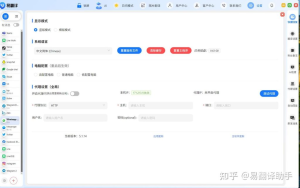
- 打开易翻译,进入主界面,选择“拍照取词”或“图片翻译”模块。
- 确认左上/右上角的语言选择项,点开“识别语言”下拉列表。
- 在语言列表中找到并选择“英语(加拿大)”或“English (Canada)”。
- 如提供“下载离线包”选项,点击下载并等待完成(建议在Wi‑Fi下操作)。
- 开启或切换到“高清OCR/高质量识别”模式(若有开关)。
- 对准文本拍照或从相册导入图片,使用裁剪工具圈定要识别的区域,确认并执行识别。
- 识别后在编辑界面检查结果,必要时手动校对拼写、专有名词或日期格式,然后导出或复制。
为什么每一步都重要(用费曼法解释原理)
把事情拆开来说:OCR 是把图片里的像素转成字,翻译模块再把字变成目标文本。识别的难点在于字符形态、字体、光照、背景噪声、以及单词变体。指定“英语(加拿大)”实际上是告诉系统:“当你不确定时,优先采用这种语言的拼写和用法”。下载离线包则是把“常识表”放到本地,能在无网络时也做出合理选择。裁剪与高清模式是帮OCR把干扰降到最低——就像你把放大镜对准字一样。
优化拍照识别效果的实用技巧
- 光线要均匀:避免强烈背光或直射反光,偏光镜不可用但避免光斑。
- 对焦+稳定:确保文字清晰,对手机镜头轻点或使用自动对焦并保持稳定。
- 裁剪精确:用应用的裁剪工具只圈出需要识别的文字区。
- 选择合适的字体大小:极小字体或手写体识别率下降,必要时放大拍摄。
- 多拍几张备用:不同角度或不同曝光一并拍,选择识别最佳的那张。
- 后期人工校对:专有名词、地址、品牌名最好人工确认,OCR 不是万能的。
常见问题与排查(Troubleshooting)
识别结果老是错拼写或选择美式拼写
- 检查是否选择了“英语(加拿大)”;若已选,确认离线包是否下载完整。
- 尝试切换到在线模式,有时云端模型对地域性语言支持更好。
- 手动在识别结果中统一调整,如将 color 改为 colour,然后保存为用户词典(若应用支持)。
拍照后没有识别或识别失败
- 确认相机权限已授予给应用。
- 检查图片是否过暗、模糊或有遮挡,必要时重拍。
- 试用“增强”或“去噪”功能(若有),或导出图片通过其他OCR验证以排除图片本身问题。
离线包下载失败或提示空间不足
- 检查手机剩余存储空间,删除不必要文件后重试。
- 在稳定Wi‑Fi下重试下载,或清理应用缓存再试。
进阶设置与工作流建议
如果你经常需要处理大量印刷文本或旅行文档,可以把这些做为习惯化流程:
- 批量拍照后在同一会话中逐张识别并校对,保持一致性。
- 把常用术语、地名、品牌添加到用户词库或自定义词典里,减少重复校正。
- 设置自动导出为TXT或PDF(若易翻译支持),方便归档或共享。
关于加拿大特殊格式:日期、货币、地址
识别与翻译时要注意格式差异:加拿大既使用英式拼写,也在实际使用中有美式影响;日期格式可能是 YYYY‑MM‑DD 或 DD/MM/YYYY,遇到歧义时优先按上下文或用户偏好处理。货币通常为加元(CAD,符号 $),若识别出美元或英镑需按上下文校准。
| 设置项 | 推荐值/说明 |
| 识别语言 | 英语(加拿大) |
| 识别模式 | 高清/高精度(如有) |
| 网络 | 在线优先;需要离线时下载加拿大英语包 |
| 裁剪 | 局部裁剪文字区域,提高准确率 |
隐私与数据安全(别忽视)
如果要识别包含敏感信息(身份证、护照、合同),请注意应用的隐私政策与本地存储设置。*优选本地识别或确认云端加密传输*,并在完成后清理临时图片或关闭自动上传,以免信息泄露。
一些实战小妙招(真会省事)
- 旅行时把重要单词提前存为短语或本地化模板,拍照识别后直接调用。
- 拍菜单或路标时,先把镜头拉远拍全景再局部放大能帮助识别上下文(比如单位或数量)。
- 遇到手写体先试着提高对比度或转黑白再识别。
最后,常见问答(快速参考)
- 问:找不到“英语(加拿大)”?
答:检查应用语言包列表,有些版本把加拿大英语放在“English — variants”里,或需要先更新App。 - 问:识别结果中混出现美式拼写怎么办?
答:在线识别会有波动,下载并使用离线加拿大英语包或手动校正并添加自定义词典。 - 问:如何处理专有名词?
答:最好在识别后人工确认,长期工作可以建立自定义词库。
好吧,说了这么多,其实就是把每个环节都当成“降低错误”的小步骤来执行:先设对语言,再保证图片质量,最后校对并保存偏好。操作上手后你会发现,拍照识别加拿大英文的准确率能稳步提升,尤其是面对带有地区性拼写或专业术语的文本时。想试的话就按上面的流程一步步来,有哪步卡了再问我,咱们把那个界面一起盯着看。